2015-01-02

Acessando Monster Hunter Frontier G na PS3 e PSVita (Atualizado para OpenVPN)


1- Algumas informações preliminares:
- Com o fim do Mobilefree.jp migrei tudo aqui para openVPN
- O objetivo deste artigo é somente conseguir logar e jogar Monster Hunter Frontier a partir de uma PS3 ou PS Vita;
- Fica mais fácil de entender o processo se você já joga pelo PC;
- Como criar uma conta, baixar o jogo, instalar no PC, criar conta na PSN Japonesa usar uma segunda conta na PS Vita, não serão abordados neste artigo, para isso já existem centenas de páginas por ai, só dar uma "googlada"!
- Página da Capcom: http://www.capcom-onlinegames.jp/pc/
- O jogo tem assinatura, 1400円/mês, mas está grátis na PS Vita até dia 20/08, ou seja, um bom período para testar.
- O jogo é totalmente em Japonês 「日本語」, nada que umas aulas, mentira já fiz um ano e ainda me sinto no jardim.
- Textos com fundo cinza e fonte mono espaçada representam o conteúdo do arquivo.
- Só fiz testes com GNU/Linux Ubuntu e Debian, nem sei por onde vai no Windows talvez usando o compartilhamento de internet, funcione com PS3.

2- Configurando o Linux como Roteador e Access Point:
2.1- Instale os pacotes udhcpd e hostapd
sudo apt-get update
sudo apt-get install udhcpd hostapd openvpn

2.2- Configure o udhcpd:
sudo vi /etc/udhcpd.conf
start 192.168.43.50
end 192.168.43.254
interface wlan0 
remaining yes
opt dns 8.8.8.8 4.2.2.2
opt subnet 255.255.255.0
opt router 192.168.43.1
opt lease 864000

Onde wlan0 é sua placa wireless ou LAN¹.
¹Para sistemas PS3, serão necessárias duas placas de rede (eth0 e eth1)

Outro arquivo precisa ser editado:
sudo vi etc/default/udhcpd
DHCPD_ENABLED="yes"
DHCPD_OPTS="-S"

2.3- Configure o hostapd:
sudo vi /etc/hostapd/hostapd.conf
interface=wlan0
#driver=rtl871xdrv
driver=nl80211
ssid=Tenshi
hw_mode=g
channel=11
macaddr_acl=0
auth_algs=1
ignore_broadcast_ssid=0
wpa=2
wpa_passphrase=Fzz1234567890
wpa_key_mgmt=WPA-PSK
wpa_pairwise=TKIP

rsn_pairwise=CCMP


Outro arquivo precisa ser editado:
vi /etc/default/hostapd
DAEMON_CONF="/etc/hostapd/hostapd.conf"

3- Configurar o OpenVPN

3.1- Baixe o arquivo de configuração ".ovpn" para uma VPN Japonesa no site:
http://www.vpngate.net/en/

3.2- Crie uma pasta openvpn em sua pasta home e copie o arquivo .ovpn baixado:
mkdir ~/openvpn
cp nomearquivo.ovpn ~/openvpn/vpngate.ovpn
cd ~/openvpn

4- Juntando tudo!!!
Até aqui somente itens fáceis de encontrar em outros tutoriais na internet, o final é juntar tudo e possibilitar logar e jogar Monster Hunter Frontier G, pela PSVita.

Fiz um script para isso:
vi ~/openvpn/start_vpn.sh
#!/bin/bash
killall openvpn
cd ~/openvpn
echo "Starting VPNClient ... "
route add -net 8.8.4.0/24 gw 192.168.1.1
route add -net 8.8.8.0/24 gw 192.168.1.1
openvpn --config vpngate.ovpn &
echo  "Waiting 10s ..."
sleep 10
echo "Routing ..."
ip route del default via 192.168.1.1
echo 1 > /proc/sys/net/ipv4/ip_forward
#DNS
echo "nameserver 8.8.8.8" > /etc/resolv.conf
echo "nameserver 8.8.4.4" >> /etc/resolv.conf
#IPTABLES VPN
#CLEAR
iptables -F
iptables -t nat -F
iptables -t nat -A POSTROUTING -o tun0 -j MASQUERADE
iptables -A FORWARD -i tun0 -o wlan0 -m state --state RELATED,ESTABLISHED -j ACCEPT
iptables -A FORWARD -i wlan0 -o tun0 -j ACCEPT

chmod a+x start_vpn.sh
./start_vpn.sh

Onde 192.168.1.1 é o IP do seu roteador, conectado à Internet.

4- Use sudo ou logue como root para executar o script acima.

5- Além do avançado:
Fiz uma firmware para usar com o Olinuxino A13, e fazer dele uma espécie de roteador Monster Hunter Frontier G, assim que subir os arquivos, posto os links.

__________________________________________
¹- Apenas PS3/PS4(Caso saia algum dia!  y(^ヮ^)y ).


2014-08-18

Acessando Monster Hunter Frontier G na PS3 e PSVita

1- Algumas informações preliminares:
- O objetivo deste artigo é somente conseguir logar e jogar Monster Hunter Frontier a partir de uma PS3 ou PS Vita;
- Fica mais fácil de entender o processo se você já joga pelo PC;
- Como criar uma conta, baixar o jogo, instalar no PC, criar conta na PSN Japonesa usar uma segunda conta na PS Vita, não serão abordados neste artigo, para isso já existem centenas de páginas por ai, só dar uma "googlada"!
- Página da Capcom: http://www.capcom-onlinegames.jp/pc/
- O jogo tem assinatura, 1400円/mês, mas está grátis na PS Vita até dia 20/08, ou seja, um bom período para testar.
- O jogo é totalmente em Japonês 「日本語」, nada que umas aulas, mentira já fiz um ano e ainda me sinto no jardim.
- Textos com fundo cinza e fonte mono espaçada representam o conteúdo do arquivo.

2- Só fiz testes com GNU/Linux Ubuntu e Debian, nem sei por onde vai no Windows talvez usando o compartilhamento de internet, funcione com PS3.

2- Configurando o Linux como Roteador e Access Point:
2.1- Instale os pacotes udhcpd e hostapd
sudo apt-get update
sudo apt-get install udhcpd hostapd

2.2- Configure o udhcpd:
sudo vi /etc/udhcpd.conf
start 192.168.43.50
end 192.168.43.254
interface wlan0 
remaining yes
opt dns 8.8.8.8 4.2.2.2
opt subnet 255.255.255.0
opt router 192.168.43.1
opt lease 864000

Onde wlan0 é sua placa wireless ou LAN¹.
¹Para sistemas PS3, serão necessárias duas placas de rede (eth0 e eth1)

Outro arquivo precisa ser editado:
sudo vi etc/default/udhcpd
DHCPD_ENABLED="yes"
DHCPD_OPTS="-S"

2.3- Configure o hostapd:
sudo vi /etc/hostapd/hostapd.conf
interface=wlan0
#driver=rtl871xdrv
driver=nl80211
ssid=Tenshi
hw_mode=g
channel=11
macaddr_acl=0
auth_algs=1
ignore_broadcast_ssid=0
wpa=2
wpa_passphrase=Fzz1234567890
wpa_key_mgmt=WPA-PSK
wpa_pairwise=TKIP

rsn_pairwise=CCMP


Outro arquivo precisa ser editado:
vi /etc/default/hostapd
DAEMON_CONF="/etc/hostapd/hostapd.conf"

3- Instalar e configurar o Packetix VPN:
3.1- Baixe o Packetix VPN Client para Linux, selecione a plataforma correta:
http://www.packetix-download.com/en.aspx

3.2- Baixe o arquivo de configuração "MobileFree.jp.vpn"
http://www.mobilefree.jp/jp/download/

3.3- Descompacte o packetix vpn para Linux
tar - xvzf softether-vpnclient-v4.09-linux-x64-64bit.tar.gz

3.4- Inicie o Packetix VPN
cd vpnclient
./vpnclient start

3.5- Configure o Packetix VPN
./vpncmd
Selecione opção 2
Apenas aperte [ ENTER ]

Dentro do aplicativo vpncmd
AccountImport
Import Source File Name: ./MobileFree.jp.vpn
The VPN Connection Setting "MobileFree.jp" has been imported.
The command completed successfully

Supondo que o arquivo MobileFree.jp.vpn, foi copiado para a pasta vpnclient.

NicCreate
Virtual Network Adapter Name: 0
The command completed successfully.

AccountConnect MobileFree.jp

AccountStartupSet MobileFree.jp


4- Juntando tudo!!!
Até aqui somente itens fáceis de encontrar em outros tutoriais na internet, o final é juntar tudo e possibilitar logar e jogar Monster Hunter Frontier G, pela PSVita.

Fiz um script para isso:
vi start_vpn.sh
#!/bin/bash
cd /root/vpn/vpnclient/
echo  "Waiting 5s ..."
sleep 5
echo 1 > /proc/sys/net/ipv4/ip_forward
ip route del default via 192.168.1.1
route add -net 130.158.6.0/24 gw 192.168.1.1
route add -net 8.8.4.0/24 gw 192.168.1.1
echo "Starting VPNClient ... "
echo "nameserver 8.8.4.4" > /etc/resolv.conf
./vpnclient start
echo "Waiting 10s ..."
sleep 10
echo "DHCP and iptables ..."
dhclient vpn_0

#IPTABLES VPN
#CLEAR
iptables -F
iptables -t nat -F
iptables -t nat -A POSTROUTING -o vpn_0 -j MASQUERADE
iptables -A FORWARD -i vpn_0 -o wlan0 -m state --state RELATED,ESTABLISHED -j ACCEPT
iptables -A FORWARD -i wlan0 -o vpn_0 -j ACCEPT

chmod a+x start_vpn.sh
./start_vpn.sh

Onde 192.168.1.1 é o IP do seu roteador, conectado à Internet.

5- Além do avançado:
Fiz uma firmware para usar com o Olinuxino A13, e fazer dele uma espécie de roteador Monster Hunter Frontier G, assim que subir os arquivos, posto os links.

__________________________________________
¹- Apenas PS3/PS4(Caso saia algum dia! ┐(。´o`)┌ ).


2014-06-04

Ubuntu 12.10 for TI AM335x StarterKit


Ubuntu 12.10 for TI AM335x StarterKit:
- Lubuntu (LXDE)- Calibrated Touchscreen- Kernel from TISDK

BOOTFS: http://goo.gl/cHdfxS
ROOTFS: http://goo.gl/QM39K9

MD5SUM:
4a76482bc5a6198e0e88aa2f1dfa4fd6  ubuntu-12.10-lxde-am335x-sk-rootfs-ext3-armhf-v4.tar.gz
f8bfefba5ff5c3c4cae776539aac8103  ubuntu-12.10-console-am335x-sk-boot-fat-armhf-v2.tar.gz

Mini HowTo:
0- You need a SDCard with two partitions: 65 MB to boot and the rest for the system!
sfdisk -l /dev/sdb

Disk /dev/sdb: 1021 cylinders, 245 heads, 62 sectors/track
Units = cylinders of 7777280 bytes, blocks of 1024 bytes, counting from 0
   Device Boot Start     End   #cyls    #blocks   Id  System
/dev/sdb1   *      0+      8-      9-     65536    e  W95 FAT16 (LBA)
/dev/sdb2          8+   1021-   1014-   7695360   83  Linux
/dev/sdb3          0       -       0          0    0  Empty
/dev/sdb4          0       -       0          0    0  Empty

1- Format first SDCard partition as VFAT (FAT16)

mkfs.vfat -n boot /dev/sdb1

2- Format second SDCard partition as EXT3
mkfs.ext3 -L rootfs /dev/sdb2

3- Download files listed above, mount partitions and extract to boot and roofs:
mount /dev/sdb1 /mnt/boot
cd /mnt/boot
tar -xvzpf /PATH_TO/ubuntu-12.10-console-am335x-sk-boot-fat-armhf-v2.tar.gz

mount /dev/sdb2 /mnt/rootfs
cd /mnt/rootfs
tar -xvzpf /PATH_TO/ubuntu-12.10-lxde-am335x-sk-rootfs-ext3-armhf-v4.tar.gz

4- Boot your AM335x SK!!!

5- user: ubuntu/temppwd

6- You must clean 70-persistent-net.rules, under AM335x!
sudo echo "" > /etc/udev/rules.d/70-persistent-net.rules

2014-05-05

Ubuntu 12.10 para AM335x Starter Kit!

Fiz a mudança do kernel do Ubuntu 12.10 para BeagleBone para o kernel do GNU/Linux para kits Sitara da Texas Instruments.

Fontes:
AM335x_Starter_Kit:
http://processors.wiki.ti.com/index.php/AM335x_Starter_Kit#Linux
http://downloads.ti.com/sitara_linux/esd/AM335xSDK/latest/index_FDS.html

Ubuntu 12.10:
http://elinux.org/BeagleBoardUbuntu

Download dos arquivos para rootfs (ext3) e bootfs (fat):
http://goo.gl/EjfTCH


ATENÇÃO TODOS OS DADOS NO SDCARD SERÃO PERDIDOS!
Em um SDCARD (com ao menos 2GB), crie duas partições uma de ao menos 100MB como FAT32 e o restante do sdcard como EXT3:

Particione com fdisk ou cfdisk:
cfdisk -z /dev/sdb

Formate com:
mkfs.vfat -n boot /dev/sdb1
mkfs.ext3 -L rootfs /dev/sdb2


OBS (Antes de usar):
Acesse o arquivo /etc/udev/rules.d/70-persistent-net.rules e troque os MACs para os respectivos de sua am335x, em geral apagar o conteúdo deste arquivo deveria resolver mas não é o caso.


Além disto pode-se criar um arquivo swap para ajudar com os 256MB:

dd if=/dev/zero of=/var/cache/swapfile.fs bs=1024 count=524288
mkswap /var/cache/swapfile.fs

e depois adicione a linha abaixo ao /etc/fstab
/var/cache/swapfile.fs       swap  swap    defaults       0  0

2013-02-08

Como criar um Storage NFS no XCP!

Aqui minha contribuição à comunidade XCP/XEN

1- Ativar o portmap,  em HOSTB, em todas as interfaces, edite o arquivo /etc/sysconfig/portmap e remover o -l deixando assim:
MAP_ARGS=

2- Adicionar o nfs, portmap ao boot,  em HOSTB:
chkconfig nfs on
chkconfig portmap on

3- Configurar o /etc/hosts com os IPs dos servidores do POOL

4- Remover a sr "Local Storage" do servidor SLAVE para uso como NFS Shared,  em HOSTB
xe sr-forget  uuid=xxxxx-xxxxx-xxxx-xxxx-xxxxxx
xe sr-destroy uuid=xxxxx-xxxxx-xxxx-xxxx-xxxxxx

5- Remover a "Volume group (VG)" que estava sendo usada pela sr "Local Storage",  em HOSTB
lvm vgremove XSLocalEXT-xxxxx-xxxxx-xxxx-xxxx-xxxxxx

6- Criar outra VG,  em HOSTB
lvm vgcreate vg0 /dev/sda3

7- Criar a partição lógica, usei todo o espaço,  em HOSTB
lvm lvcreate vg0 /dev/sda3 -l 117184

8- Editar o arquivo,  em HOSTB
/etc/rc.sysinit

9- Localizar o comando vgchange e descomentar as 3 linhas,  em HOSTB
        if [ -x /sbin/lvm.static ]; then
                action $"Setting up Logical Volume Management:" /sbin/lvm.static vgchange -a y --ignorelockingfailure
        fi
com isso a partição LVM será ativada no boot

10- Adicionar um ponto de montagem para a partição LVM, ao /etc/fstab, em HOSTB
            /dev/vg0/lvol0    /remoto    ext3    defaults    0  1

11- Formate a nova partição,  em HOSTB
           mkfs.ext3  /dev/vg0/lvol0

12- Configurar o /etc/exports para exportar o ponto de montagem para todas as máquinas SLAVEs e MASTER,  em HOSTB
           /remoto HOSTB(rw,root_squash,sync) HOSTMASTER(rw,root_squash,sync)

13- Montar a partição LVM e trocar o dono: (/remoto é o ponto de montagem que usei) (a merda do NFS não compartilha com acesso root como deveria),  em HOSTB
           chown -R nfsnobody:nfsnobody /remoto

14- Reinicio o HOSTB e teste em HOSTMASTER e em HOSTB, após boot se o NFS está montando
           mount HOSTB:/remoto /mnt
           touch /mnt/teste
           rm /mnt/teste
           umount /mnt
14.1- Teste em todas as máquinas Mater e Slaves.
14.2- Caso não consiga acessar a porta 111, verifique as configurações do firewall em HOSTB, usando o camando:
            system-config-securitylevel-tui

15- Adicionar uma SR do tipo NFS, shared no HOSTMASTER
           xe sr-create content-type=user type=nfs name-label="SR Remota" shared=true device-config:server=HOSTB device-config:serverpath=/remoto

16- Migrei o VHD para a SR Remota
           xe vdi-pool-migrate uuid=xxxxx-xxxxx-xxxx-xxxx-vdi-em-uso sr-uuid=xxx-uuuu-iiiiii-sr-remota

17- Depois migrei o servidor da VHD do item 16 do HOSTMASTER para o HOSTB
           xe vm-migrate vm=VMHOST01 host=HOSTB live=true

O HOSTB, ficará como membro do POOL e ao invés de ter uma SR Local, terá uma SR NFS compartilhada!

Implantando o XCP Server


Fiz um pequeno apanhado dos sites que usei para implantar XCP.

Ubuntu
https://help.ubuntu.com/community/Xen
http://new-wiki.xen.org/old-wiki/xenwiki/XAPI_on_Ubuntu.html
http://francispereira.com/articles/step-by-step-guide-to-setting-up-xen-and-xenapi-xcp-on-ubuntu-12-04-and-managing-it-with-xencenter/

Download
http://xen.org/download/xcp/releasenotes_1.6.0.html

Como adicionar Storages ISOs ao Xen
http://ronnybull.com/2011/07/30/xen-cloud-platform-xcp-local-iso-storage-repositories/

CITRIX Guia de Referência / Pool / xe (comandos)
http://docs.vmd.citrix.com/XenServer/4.1.0/1.0/en_gb/reference.html (mais compatível com XCP)
http://docs.vmd.citrix.com/XenServer/6.0.0/1.0/en_gb/reference.html

GUIAs XEN.org / XCP
http://wiki.xen.org/wiki/Xen_Beginners_Guide
http://wiki.xen.org/wiki/XCP_Overview

ROTEIRO Xen
http://new-wiki.xen.org/old-wiki/xenwiki/XAPI_on_Ubuntu.html

Importing Converted VHD Virtual Disk to Citrix XenServer
http://kb.acronis.com/content/1815

2013-01-31

[HOWTO] MacBook Air QUAD BOOT

Aqui um pequeno howto para ter MacOS X, Ubuntu 12.04 or 12.10, Windows 7 e Android-x86 4.2.1 JB, carregando no MacBook Air (deve funcionar em outros MacBooks)

Este procedimento, se seguido corretamente, não remove MacOS X! Tudo é instalado para HDD externo.
É preciso acesso a uma máquina Windows 7

BUGs conhecidos:
- Arquivo de troca do Windows 7, não é criado.
- Ao instalar qualquer software que altere o bootloader do windows, este para de funcionar.
- A partição do Windows deve ser a primeira, ou não funcionará.

[HDD USB]
Precisamos de um HDD USB/externo com 3 partições, uma para cada OS.
Usei um HDD de 500GB com:
200GB para o Windows;
280GB para o Linux e
O restante para o Android

Recomendo fazer este particionamento pelo Ubuntu Linux, usando o pendrive de boot, para isso entre em experimentar o Ubuntu e usar o aplicativo cfdisk
Se preferir usar o Windows, crie apenas a partição do windows e formate esta para NTFS 

[no Mac OS X]
1- Instale rEFIt, é uma ferramenta para menu de boot:
http://refit.sourceforge.net/

2-  Sugiro que use o Mac OS X:

2.1- Abra o terminal, e digite (use sua senha se solicitado):
sudo vi /efi/refit/refit.conf

2.2- Configure seu Mac OS X como default,
Pressione a tecla " i ",  vá para o final do arquivo refit.conf  e antes da linha # EOF, localize e mude a linha:
default_selection W
para:
default_selection M

Precione ESC e digite :wq isto salvará e sairá do vim

2.3- Rode o script enable-always.sh

sudo /efi/refit/enable-always.sh

[no Windows]

3- Faça uma cópia ISO do seu disco de instalação do Windows 7

3.1- No Linux é simples:
dd if=/dev/sr0 of=windows7.iso

3.2- Há softwares para windows, como o Virtual Clone Drive.

4- Instale o Windows Automated Installation Kit, da Microsoft

5- Baixe e descompacte o pacote de instalação para HDDs USB, aqui
Mais detalhes: 
NT 6.x fast installer: install win7 directly to usb external drive

6- Rode o programa Installer.cmd e siga o passo a passo
Mais detalhes sobre todo o processo:
How To Install Windows 7 To USB External Hard Drive [Must Read]

7- Desconecte o HDD e, com o MacBook desligado, plugue o HDD ao MacBook e ligue-o, neste ponto a rEFIt já deve detectar o Windows no HDD externo faça o primeiro boot do windows procedendo a configuração

[no Mac OS X ou Windows]
8- Baixe e instale os pacotes de drivers e aplicativos da Apple para Windows 7
Marque apenas a opção "Transferir o software de suporte para Windows mais recente da Apple"

9- Copie os arquivos do bootcamp para um pendrive volte para o Windows e/ou instale.


[no Ubuntu Linux]
10- Em uma máquina com Ubuntu Linux, crie um pendrive de inicialização com o aplicativo usb-creator-gtk  usando a ISO da versão 64bits do Ubuntu desktop, pode-se usar tanto a 12.04 quanto a 12.10 (e posteriores)

11- Faça o boot pelo pendrive no MacBook Air, e proceda a instalação do sistema

12- Na tela Tipo de Instalação, vá para a opção avançada, e quando o aplicativo lhe perguntar pelas o opções de particionamento, selecione apenas a segunda partição e confirme que não vai querer usar uma partição swap.
ATENÇÃO: Não use a opção Substituir o Mac OS X pelo o Ubuntu, por motivos óbvios, a não ser que você queira usar apenas o Ubuntu Linux.

Após essa instalação você já estará com o Ubuntu Linux, Windows nos HDD USB e Mac OS X no SSD interno.


13- Para instalar o Android-x86 4.2.1, carregue o Ubuntu Linux

14- Instale o qemu e o virtualbox

15- Baixe a ISO mais recente do Android-x86 4.2.1 com os patchs para ethernet, e futuramente com as bibliotecas houdini para emulação ARM

16- Instale o Android-x86 pelo VirtualBox, use ext2 como sistema de arquivos e após um primeiro boot, desligue o Android-x86

17- Monte sua imagem.vdi
sudo modprobe nbd
sudo emu-nbd -c /dev/nbd0 ~/VirtualBox\ VMs/Android\ x86/Android\ x86.vdi
sudo mount /dev/nbd0p1 /mnt

18- Copie os arquivos para a terceira partição no HDD USB

sudo  tar cf - . | (cd /media/disk3/ && tar xvBf -)

ATENÇÃO: substituir /media/disk3 pelo o ponto de montagem da terceira partição do disco USB

19- Crie um link simbólico para a pasta do Android
cd /media/disk3
ln -s android-2013-01-28 android

20- Edite as configurações do GRUB
sudo vi /etc/grub.d/40_custom

Adicione as linhas abaixo:
 menuentry "Android-x86 4.2.1 JB (on /dev/sdb3)" {
  set root='(hd1,msdos3)'
  linux /android/kernel quiet root=/dev/ram0 androidboot.hardware=android_x86 video=-16 SRC=/android
  initrd /android/initrd.img
}


21- Atualize o menu do grub
sudo update-grub

Após isso o Android deverá carregar diretamente no hardware do MacBook Air!

O howto está bem resumido, contudo acredito que atende muito bem a maioria dos interessados.

2013-01-05

MacBook Air - Mac OS X removido!

Faltava algo no meu Macbook Air, bom depois de uns 5 meses usando o Mac OS X e ficar perdendo tempo no Macports, concluí que o melhor mesmo é instalar o Ubuntu.

100% do hardware é reconhecido afinal é o melhor Notebook para quem usa Linux, claro que Eu estava usando o Linux em um HDD externo, mas não é a mesma coisa.

Perde-se os joguinhos e as firulas do Mac OS X, mas ganha-se no Open Source, quem usa open source sabiamente sabe que não tem coisa melhor.

O Hardware da Apple é o melhor para sistemas Unix like como o Mac OS X e o Ubuntu Linux, bom escolhi o Ubuntu, por ser melhor, por ponto de vista de um programador.

Detalhe meu MacBook com Ubuntu 12.10 está carregando em menos de 2s, por conta do SSD, acredito.

2012-10-24

Firmware 3.1.0 para MetaWatch em pt_BR


Compilei a firmware do relógio da Texas Instruments, o MetaWatch:

O que mudei ai:
1- Textos em português: dia da semana, mês, e outras

2- A data, aparece no mostrador mesmo sem conexão com bluetooth e mesmo com o bluetooth desligado, afinal é, ainda, um relógio e não um servidor bluetooth.

3- Gerei os arquivos em .hex para gravar usando Linux, com o programa mspdebug

Analog (Não testei pois não tenho o MetaWatch Analógico):
AnalogWatch-en.hex
AnalogWatch-pt.hex

 Digital:
DigitalWatch-en.hex
DigitalWatch-pt.hex


Recomendo que usem o software para Android, MetaWatch CommunityEdition

2012-05-21

Nova IDE Pinguino 3.X!

Novos recusos como autocomplementação, lista de funções, includes, arquivos, debug serial, ...

Suporte Mac OS X para placas com PIC32, e muito mais! ;-)

Para testar a versão X.3 da IDE uso o seguinte comandos:


Instalação:
svn checkout http://pinguino32.googlecode.com/svn/branches/x.3/ pinguino32-x.3

Atualização:
cd pinguino32-x.3
svn update

Imagens:


2012-05-17

Pinguino32-DIY PIC32 - nunca ficou tão fácil!

Nos do grupo Pinguino, acabamos de lançar a nova placa de desenvolvimento Pinguino32-DIY (Do It Yourself) com suporte aos microcontroladores  PIC32MX250F128 e PIC32MX220F032B.

Todo o projeto em KiCAD e BOOTLOADER, ambos sob licença GPL, você encontra na pagina do google code do Pinguino.

O poder de um processador MIPS 32bits em formato SPDIP de 28 pinos, fácil de montar, qualquer um monta até em uma proto board.

Características:
- PIC32MX250F128 / PIC32MX220F032B.
- Freqüência 40 MHz
- Processador MIPS de 32bits
- formato SPDIP de 28 pinos
- RAM de 32K / 8K
- Flash de 128K / 32K
- USB Host/Client 2.0, I²C, SPI, DMA, RTC, PMP, e muito mais ...
- 19 E/S

Só pedir uns samples da Microchip!

2012-05-06

Newsmy, Newpad T7 rooted ROM, rev2

Phone mode and Tablet mode!
I made some adds to ROM, and a new ROM with phone mode, that have better fonts, but not have bottom bar, instead you can use buttons, VOL+ and VOL- as HOME and SWITCH_APP ...


Download here:
Tablet mode rooted_unofficial.tar.bz2
Phone mode (better fonts) rooted_unofficialv2.tar.bz2
Software/Drivers win32soft.tar.bz2
http://fazzi.eng.br/android/T7/

How to upgrade:
1- Turn off you tablet
2- Open RKBatchTool.exe
3- Connect USB cable (needs win32 drivers, included)
4- Hold MENU and press POWER
5- On RKBatchTool, you can see a green icon if your tablet was detected
6- Open ROM .img file and use RESTORE button to burn

REMEMBER, Full Battery!

2012-04-25

Tablet Newsmy, Newpad T7 Android ISC 4.0.3 - rooted


I bought a Newsmy Newpad T7, this runs Android ICS 4.0.3

I Made a custom Android ICS 4.0.3 ROM, with some changes:

Applied to Official Newsmy FW: http://220.168.57.227:1949/cunchu/20120307K7T7M7N18zhengshiban4.0ruanjian.rar

Changes:
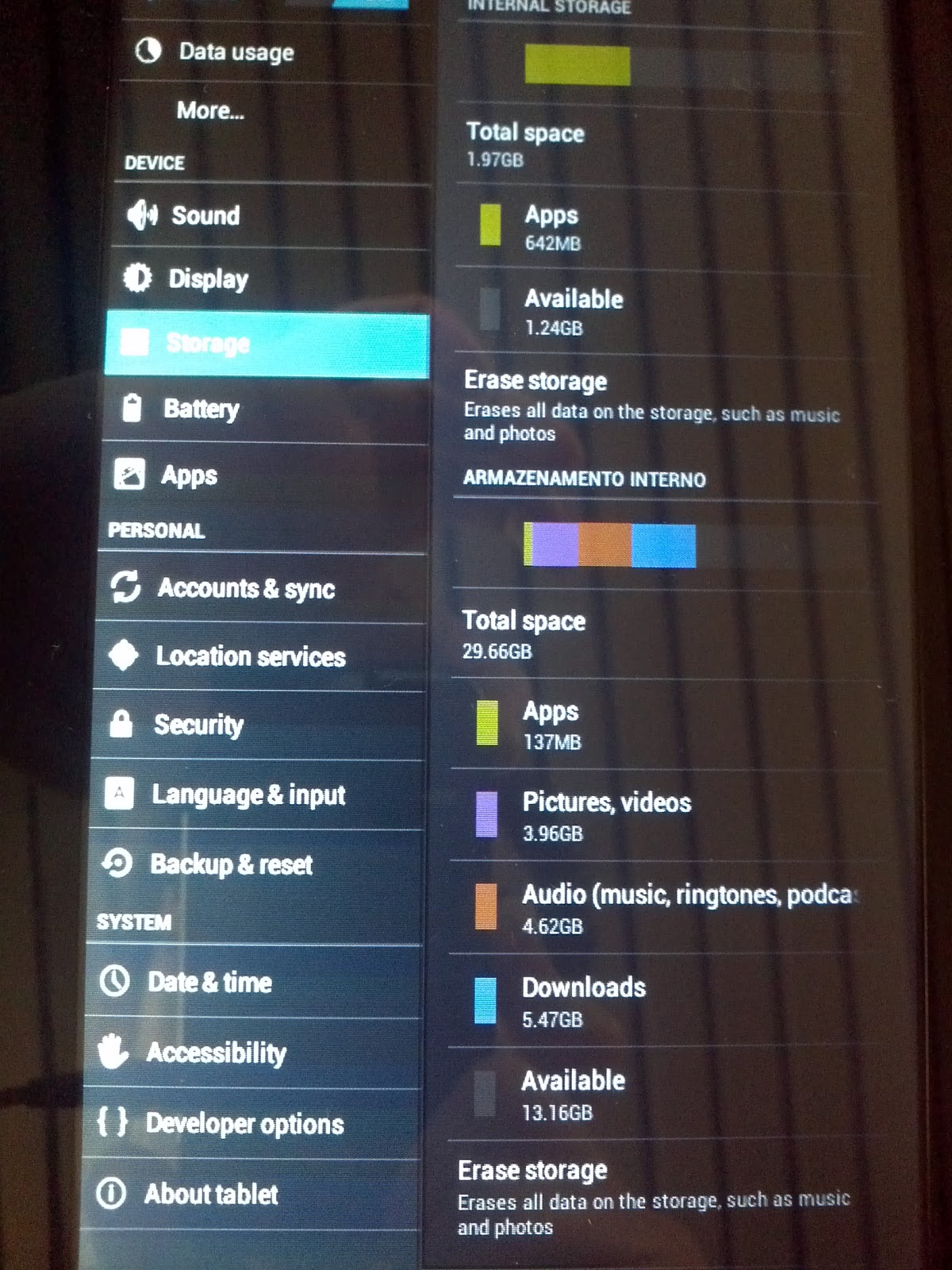
1- Internal Storage (/data) resized from 512MB to 2GB
2- Removed chinese keyboard, and added Xoom 4.0.4 keyboard (we can put it back, easy)
3- Google Play Music 2, App
4- Rooted with Superuser.apk and hacked su binary
5- Removed some ringtones, notifications for more space on /system
6- Removed all chinese market apps and rkebookreader apks, for more space
7- Default language as en/US
8- Default timezone as America/Sao_Paulo GMT -3 (Amazon Time, my timezone :P)
9- Titanium Backup as system app
10- Gtalk with vídeo suporte as system app
11- keep ApkInstaller, rk29 DeviceTester
12- added Dev Tools,
13- Swapped External SD and Internal SD mount points. (now using a 32GB SD as internal SD!)
14- Added bash as sh symlink, you can have advanced shell.
15- Many changes to build.prop

Tests:
GPU have a very high performance...
Tablet got 1590 points under Quadrant app
ChainFire3D works nice with DeadSpace (Qualcomm) and Riptide (Tegra)
Netflix not working, don't know if it is a network issue here.

Files here:
http://fazzi.eng.br/android/T7/

2012-02-29

OLIMEX Pinguino32, ITDB02 running!

Just got ITDB02 8bits running with OLIMEX Pinguino32 board.


ITDB02 and Pinguino32

OBS: Needs remove C20 capacitor from OLIMEX pinguino board.


OBS²: Needs remove all resistors from ITDB02 Shield.


2012-02-14

Simplesmente o mais completo módulo LCD para Sistemas Embarcados


Certamente é uma maravilha e por um preço ótimo, 80,00 € (sem o frete), praticamente qualquer projeto pode ser usar este display, até mesmo uma BeagleBoard ou uma BeagleBone e projetos com uso de FPGA e outros Microcontroladores.


Já falei que tem Touchscreen? suporte USB? SPI?

O display tem a mesma resolução da Sony PSP, e conta com um microcontrolador ARM LPC2478 de 72MHz, 512KB de Flash e 98KB RAM
E mais 32MB de SDRAM

FEATURES:

MCU: LPC2478 512KB Flash, 98KB RAM, 72Mhz
LCD 4.3" 480x272 pixrls 24bit color TFT color with Backlight and Touchscreen
micro SD card
32MB of SDRAM
DC-DC for LCD backlight
UEXT connector to interface with any of our development boards with UEXT connector
mini USB device connector
optional 3-axis digital accelerometer with 11 bit accuracy
USB device connector
JTAG connector
RESET button and circuit
USER button
power supply LED
USB activity LED
Touchscreen interface
EXT1 and EXT2 2x20 pin 0.05" extension connectors on the board edge for all unused LPC2478 ports
FR-4, 1.5 mm, red soldermask, component print
Dimensions:115x67.5mm (4.5 x 2.7")
http://olimex.com/dev/mod-lcd43.html

2012-02-04

Pacotes D4X para Ubuntu 11.10 e 10.10

Criei uns pacotes .deb do dx4, para Ubuntu quem quiser estão aqui:
d4x-common_2.5.7.1-7_all.deb
d4x_2.5.7.1-7_amd64.deb
d4x_2.5.7.1-7_i386.deb

Instale com:
sudo dpkg -i d4x-common_2.5.7.1-7_all.deb
sudo dpkg -i d4x_2.5.7.1-7_i386.deb

Se seu sistema for 64bits:
sudo dpkg -i d4x-common_2.5.7.1-7_all.deb
sudo dpkg -i d4x_2.5.7.1-7_amd64.deb

Instale outras dependências:
sudo apt-get -f install

O fontes são do Debian.